Viiden minuutin valmistelu
- Laite on päällä, päivitetty ja yhdistetty internetiin.
- Tiedät, mitä tuloliitäntää laite käyttää televisiossa (koskee bokseja ja tikkuja).
- Puhelin ja WhatsApp-keskustelu ovat vieressäsi – tiedot tulevat sinne.
- Olet tehnyt huoneessa nopeusmittauksen ja kirjannut tuloksen.
Vaihe 1: Tarkista laite
Selvitä merkki, malli ja käyttöjärjestelmä ja lähetä tiedot meille ennen tilausta. Silloin tiedät, että asennus onnistuu. Sivulta Laitteet näet, mitä tarvitsemme.
Vaihe 2: Saat ohjeesi
Kun tilaus on tehty, saat tilitiedot ja laitteellesi sopivan kuvauksen WhatsApp-keskusteluun. Säilytä viesti. Tiedot ovat henkilökohtaisia, eikä niitä pidä jakaa muille.
Vaihe 3: Asenna sovellus
Asenna ilmoittamamme sovellus ja lataa se laitteen virallisesta sovelluskaupasta. Nämä helpottavat työtä:
- Päivitä laitteen ohjelmisto ensin.
- Tarkista, että päivämäärä, kellonaika ja alue ovat oikein.
- Varmista, että tallennustilaa on vapaana.
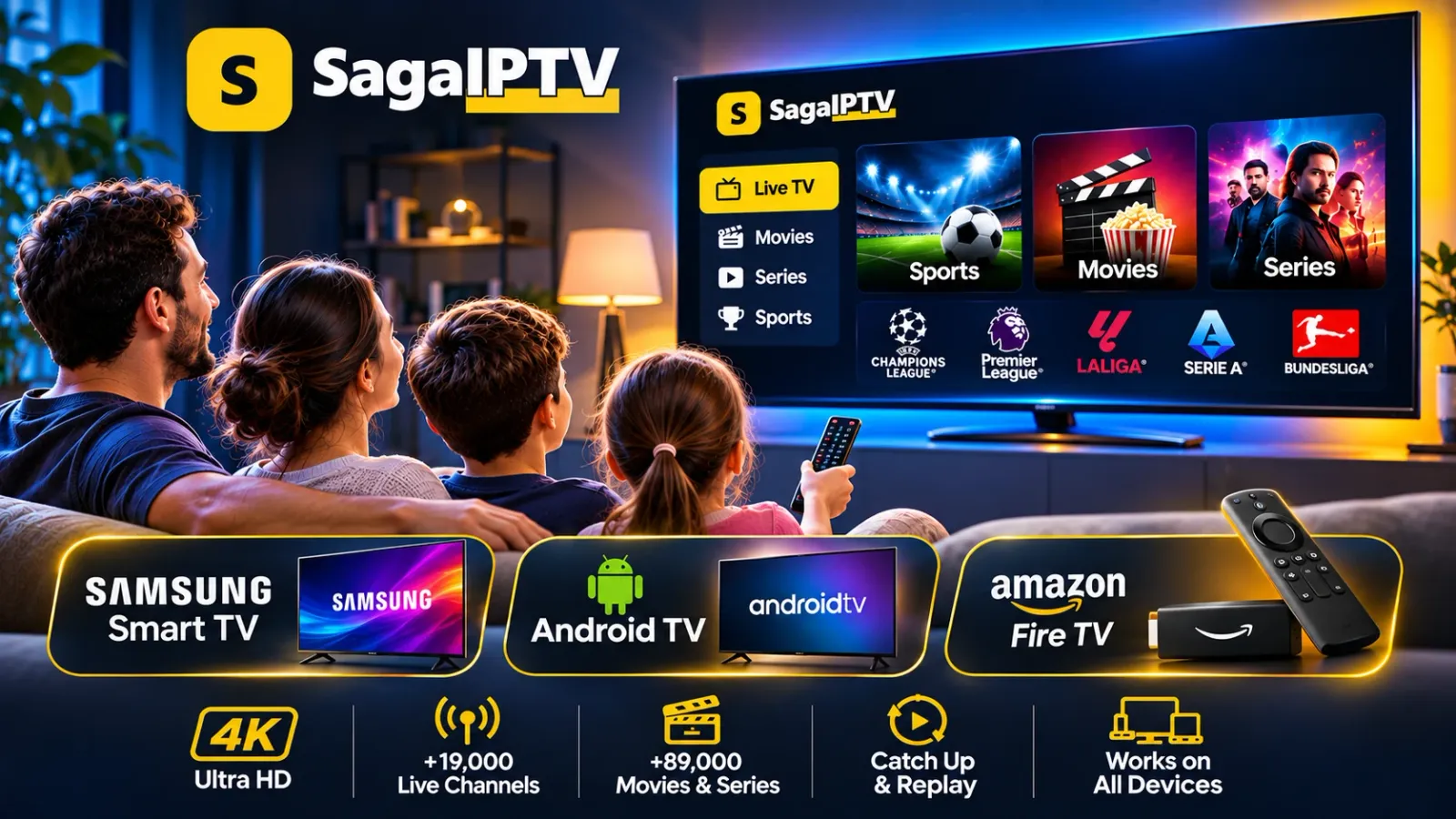
Olemme kirjoittaneet yleiset oppaat laitteille Samsung Smart TV, Android TV ja Amazon Fire TV. Ne käsittelevät laitteen omia asetuksia; tiliisi liittyvät tiedot saat meiltä.
Vaihe 4: Syötä tiedot
Kirjoita tiedot täsmälleen sellaisina kuin sait ne. Isoilla ja pienillä kirjaimilla on eroa, ja yksi ylimääräinen välilyönti riittää siihen, että kirjautuminen epäonnistuu. Kopioi mieluummin kuin kirjoitat käsin.
Vaihe 5: Testaa yhteys
Käynnistä lähetys ja anna sen pyöriä muutama minuutti. Pätkiikö kuva? Kokeile verkkokaapelia tai siirrä reititin lähemmäs. Oppaasta Puskuroinnin vianetsintä löydät tarkistuslistan.
Tavalliset ongelmat ja niiden ratkaisut
| Ongelma | Todennäköisin syy | Tee näin |
|---|---|---|
| Kirjautuminen epäonnistuu | Kirjoitusvirhe, ylimääräinen välilyönti tai väärä kirjainkoko | Kopioi tiedot sen sijaan, että kirjoitat ne käsin |
| Sovellusta ei ole kaupassa | Mallia tai aluetta ei tueta | Kerro meille mallisi; älä asenna mitään tuntemattomista lähteistä |
| Kuva pätkii | Heikko wifi tai kuormittunut kotiverkko | Kokeile kaapelia tai siirry lähemmäs reititintä |
| Eilen toimi, tänään ei | Laite tai reititin kaipaa uudelleenkäynnistystä | Käynnistä molemmat uudelleen ja yritä uudestaan |
Pidä palvelu kunnossa
- Asenna laitteen ja sovelluksen päivitykset, kun niitä tarjotaan.
- Käynnistä reititin ja laite silloin tällöin uudelleen; se poistaa pikkuviat.
- Säilytä viesti, jossa tietosi ovat, äläkä koskaan jaa niitä.
- Yhdellä tilillä katsotaan yhdellä ruudulla kerrallaan. Jos vaihdat uuteen laitteeseen, kerro siitä, niin autamme siirrossa.
Tuki on tavoitettavissa WhatsAppissa ympäri vuorokauden, joten voit kirjoittaa silloin, kun ongelma ilmenee, eikä sinun tarvitse odottaa toimistoaikaa.
Jäitkö jumiin?
Kirjoita meille ja kerro, missä vaiheessa olet. Kuva virheilmoituksesta säästää molempien aikaa.