IPTV Android TV:ssä: asennus ja asetukset
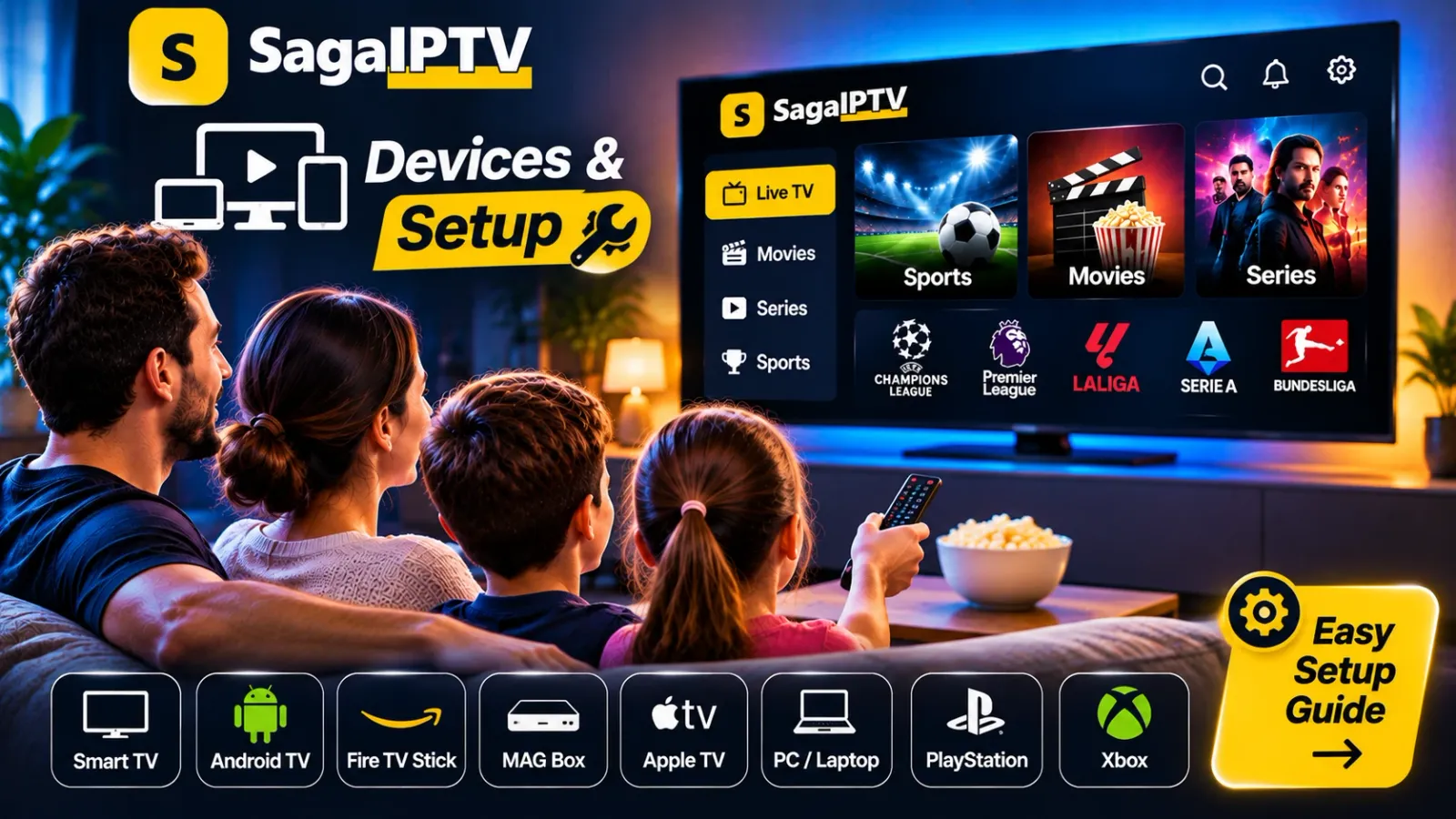
Android TV ja Google TV löytyvät usean valmistajan televisioista ja erillisistä mediabokseista. Vaiheet ovat lähes samat kaikissa. Tärkeintä on erottaa, mikä on laitteen omia asetuksia ja mikä tulee palveluntarjoajalta.
Laitteen asetukset vai palveluntarjoajan tiedot?
Tämä aiheuttaa eniten sekaannusta, joten aloitetaan siitä.
| Laitteen asetukset | Palveluntarjoajan tiedot |
|---|---|
| Verkko ja wifi | Mitä sovellusta käytetään |
| Järjestelmäpäivitykset | Tilitietosi |
| Tallennustila | Miten sovellus määritetään |
| Päivämäärä, kellonaika ja kieli | Mitä tilaukseesi kuuluu |
Vasemman sarakkeen asiat voit aina hoitaa itse. Oikean sarakkeen asioita sinun ei pitäisi koskaan joutua arvailemaan.
Vaihe 1: Tarkista järjestelmä
Siirry kohtaan Asetukset → Järjestelmä → Tietoja. Näet mallin ja Android-version. Valitse Järjestelmäpäivitys ja asenna saatavilla olevat päivitykset. Google TV:ssä asetukset löytyvät oikean yläkulman hammasrattaan tai profiilikuvan takaa.
Vaihe 2: Tarkista verkko
Kohdasta Asetukset → Verkko ja internet näet, onko laite yhdistetty ja kuinka vahva signaali on. Jos laitteessa on verkkoliitäntä, kaapeli antaa tasaisimman kuvan.
Vaihe 3: Vapauta tilaa
Mediabokseissa ja tikuissa on usein niukasti tallennustilaa. Kohdassa Asetukset → Sovellukset voit poistaa sovellukset, joita et käytä. Jos tila on vähissä, sovellukset asentuvat hitaasti tai kaatuilevat.
Vaihe 4: Asenna sovellus Google Playsta
- Avaa televisiossa Google Play Kauppa.
- Hae sovelluksen nimellä – saat sen palveluntarjoajaltasi.
- Valitse Asenna ja sitten Avaa.
Jos sovellusta ei näy kaupassa, sitä ei luultavasti ole sovitettu televisiolle tai se ei ole saatavilla alueellasi. Kysy palveluntarjoajalta ennen kuin kokeilet muita keinoja.
Vaihe 5: Kirjaudu ja testaa
Syötä tiedot täsmälleen sellaisina kuin sait ne ja anna lähetyksen pyöriä muutama minuutti. Pätkiikö kuva? Opas Puskuroinnin vianetsintä auttaa eteenpäin.
Yleisiä ongelmia
- Sovellus ei käynnisty: päivitä järjestelmä ja käynnistä laite uudelleen.
- Kirjautuminen epäonnistuu: tarkista isot ja pienet kirjaimet sekä välilyönnit.
- Kuva pätkii: kokeile kaapelia tai siirrä laite lähemmäs reititintä.
Haluatko tietää, sopiiko juuri sinun mallisi SagaIPTV:n käyttöön? Lähetä meille vaiheen 1 tiedot – katso Laitteet. Koko prosessi tilauksesta ensimmäiseen lähetykseen on kuvattu sivulla Asennus.