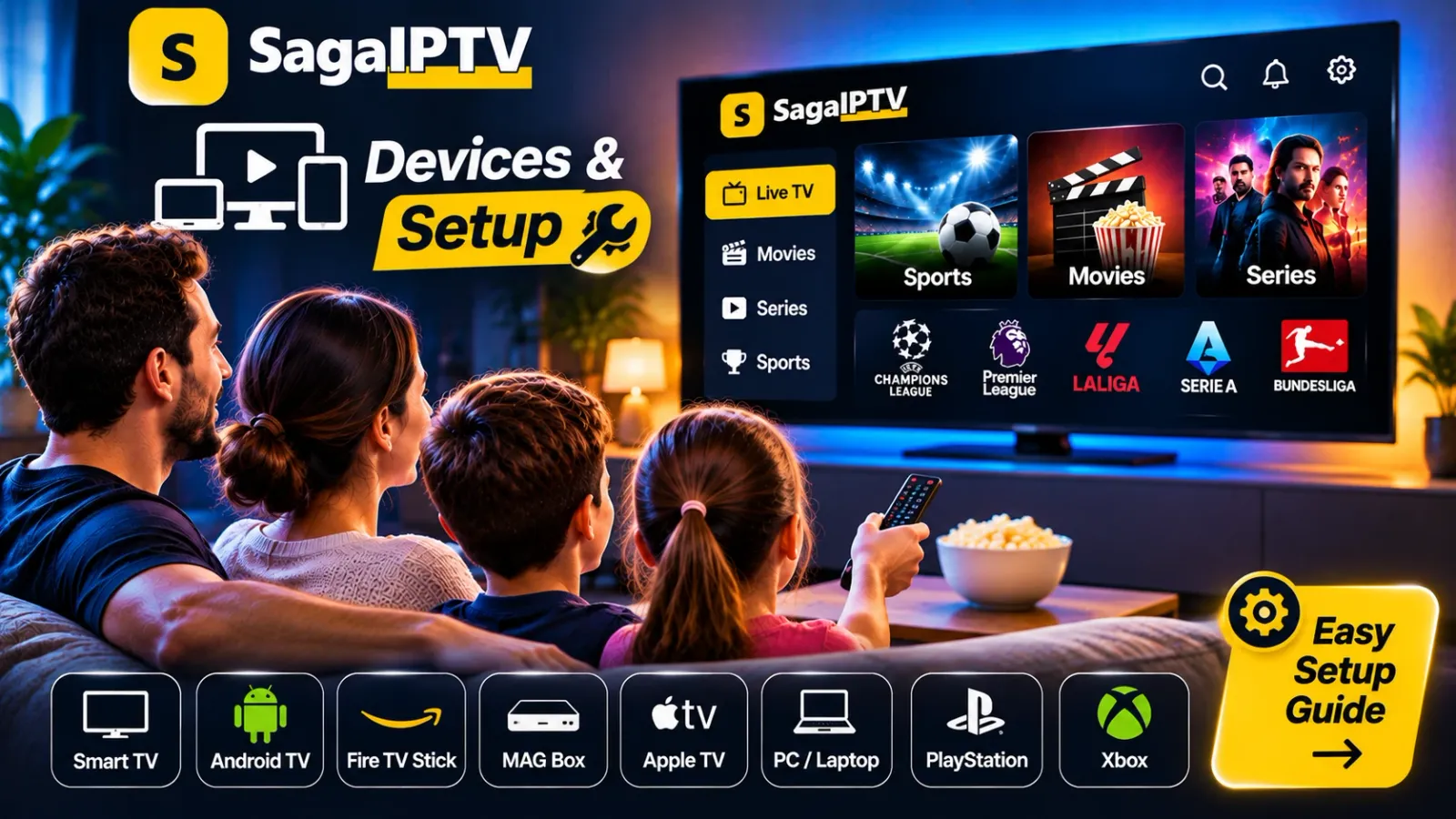
Fem minutters forberedelse
- Enheden er tændt, opdateret og koblet på internettet.
- Du ved, hvilken indgang enheden bruger på tv’et (gælder bokse og sticks).
- Telefonen med WhatsApp-samtalen ligger ved siden af dig – det er dér, oplysningerne kommer.
- Du har lavet en hastighedsmåling i rummet og noteret resultatet.
Trin 1: Tjek enheden
Find mærke, model og styresystem, og send oplysningerne til os, før du bestiller. Så ved du, at installationen kan lade sig gøre. På siden Enheder kan du se, hvad vi skal bruge.
Trin 2: Få din vejledning
Når bestillingen er på plads, får du kontooplysninger og en beskrivelse, der passer til din enhed, i WhatsApp-samtalen. Gem beskeden. Oplysningerne er personlige og må ikke deles med andre.
Trin 3: Installer appen
Installer den app, vi oplyser, og hent den i enhedens officielle appbutik. Det her gør det nemmere:
- Opdater enhedens software først.
- Kontrollér, at dato, klokkeslæt og region er korrekte.
- Sørg for, at der er ledig lagerplads.
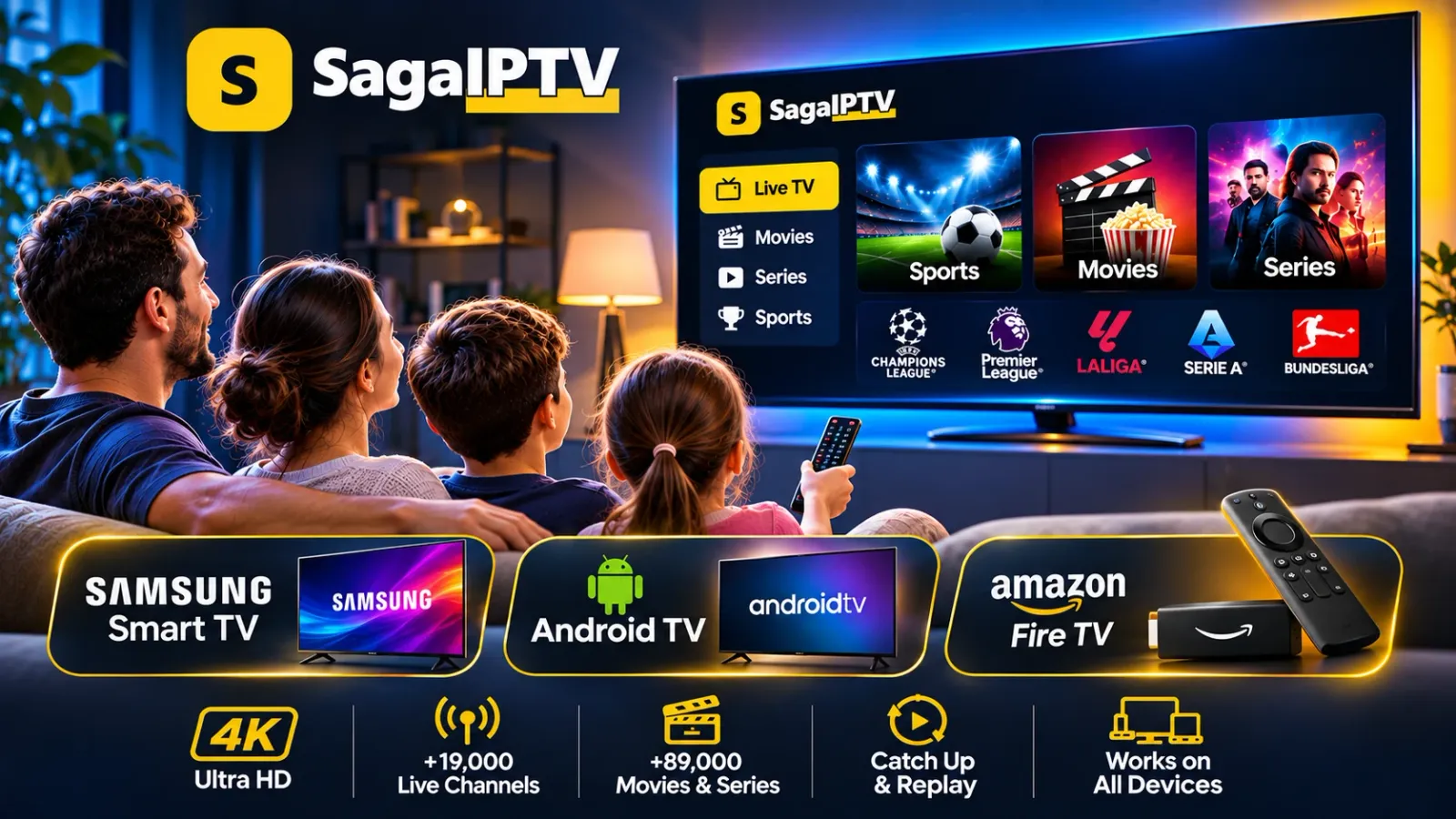
Vi har skrevet generelle guides til Samsung Smart TV, Android TV og Amazon Fire TV. De handler om indstillingerne på selve enheden; det, der gælder din konto, får du af os.
Trin 4: Indtast oplysningerne
Skriv oplysningerne præcis, som du har fået dem. Der er forskel på store og små bogstaver, og et mellemrum for meget er nok til, at login mislykkes. Kopiér hellere end at skrive af.
Trin 5: Test forbindelsen
Start en udsendelse, og lad den køre et par minutter. Hakker billedet? Prøv med et netværkskabel, eller flyt routeren tættere på. I guiden Fejlfinding af buffering finder du en tjekliste.
Typiske problemer, og hvad der løser dem
| Problem | Mest sandsynlige årsag | Gør sådan |
|---|---|---|
| Login mislykkes | Tastefejl, et mellemrum for meget eller forkerte store/små bogstaver | Kopiér oplysningerne i stedet for at skrive dem af |
| Appen findes ikke i butikken | Modellen eller regionen er ikke understøttet | Fortæl os, hvilken model du har; installer ikke noget fra ukendte kilder |
| Billedet hakker | Svagt wifi eller et travlt hjemmenetværk | Prøv med kabel, eller flyt tættere på routeren |
| Det virkede i går, men ikke i dag | Enheden eller routeren trænger til en genstart | Genstart begge, og prøv igen |
Hold det kørende
- Installer opdateringer til enheden og appen, når de bliver tilbudt.
- Genstart routeren og enheden en gang imellem; det fjerner småfejl.
- Gem beskeden med dine oplysninger, og del dem aldrig.
- Én konto afspiller på én skærm ad gangen. Skifter du til en ny enhed, så sig til, og vi hjælper dig med at flytte.
Supporten er på WhatsApp døgnet rundt, så du kan skrive, når problemet opstår, i stedet for at vente på kontortid.
Sidder du fast?
Skriv til os, og fortæl, hvilket trin du er nået til. Et billede af fejlmeddelelsen sparer tid for os begge.